【ここに目次が自動生成されます】
はじめに
「基幹システムを作るぞ!」シリーズ、いよいよ始動です。
このポータル構築編シリーズでは、私が脳内で妄想している生産メーカーを想定した会社の業務全体を支えるポータルサイトを構築していきます。
営業支援から始まり、発注受付、販売管理、生産計画、発送、帳票、入金まで、すべての機能を一つのポータルに集約する構想です。
まずはその土台となるASP.NET Core MVCプロジェクトを立ち上げます。
あと執筆というものは初めての経験になるので、お見苦しい点もあるかと思いますが、許してください・・・
このサイトは投稿を作成する画面からすべてが手作りです。
実際に使ってみると気に入らない箇所が出てきているので、そういった部分についても適宜直しながら運営していく予定です。
プロジェクトの新規作成
大前提の大前提なのでサクッと作っていきます。
使用しているのはVisual Studio 2022になります。
まずはベースとなるプロジェクトを新しく作成します。ASP.NET Core Web アプリ (Model-View-Controller)を選択。
次にプロジェクト名・保存場所なんかを入力します。
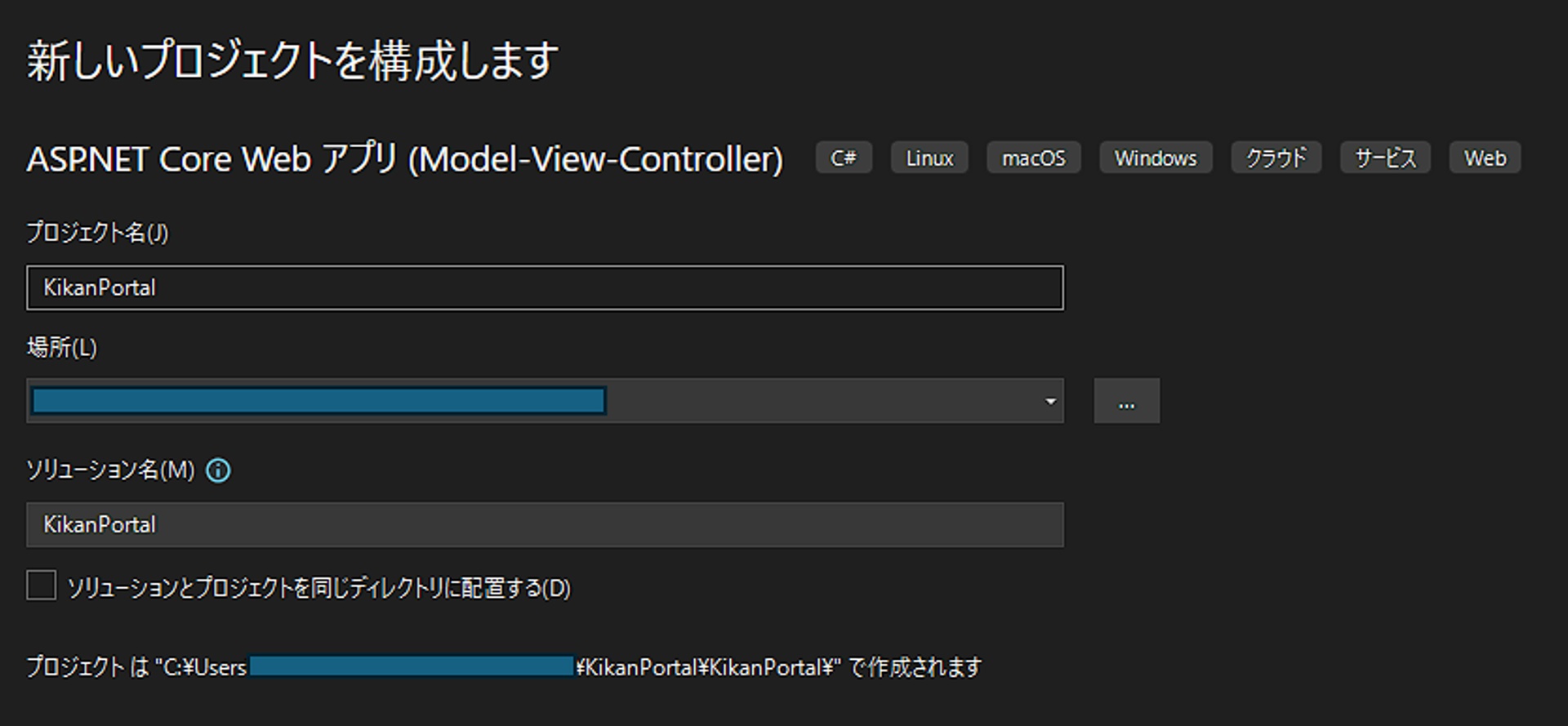
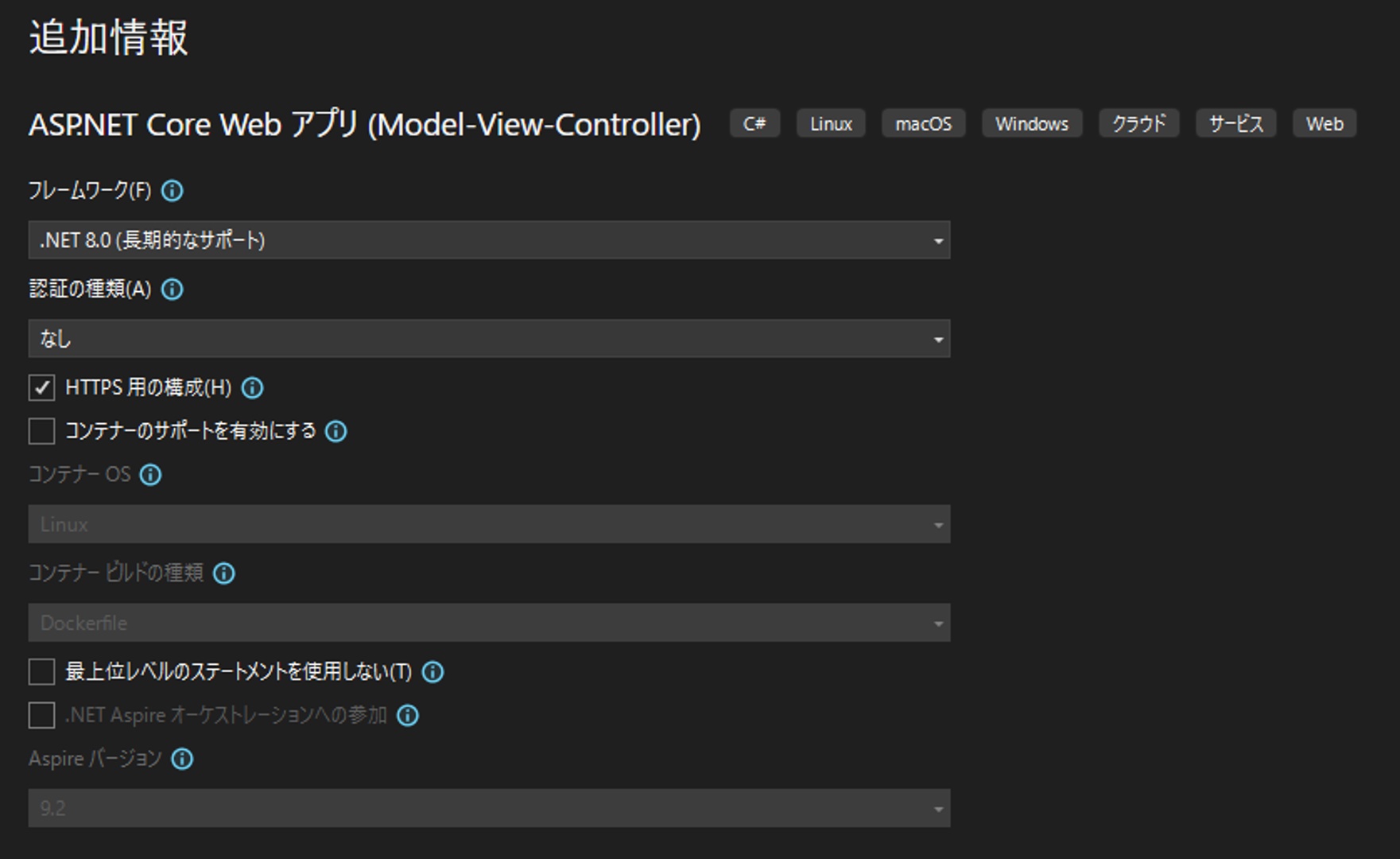
追加情報については「.NET8」で作成します。その他設定は初期設定のままで、【作成】ボタンを押します。
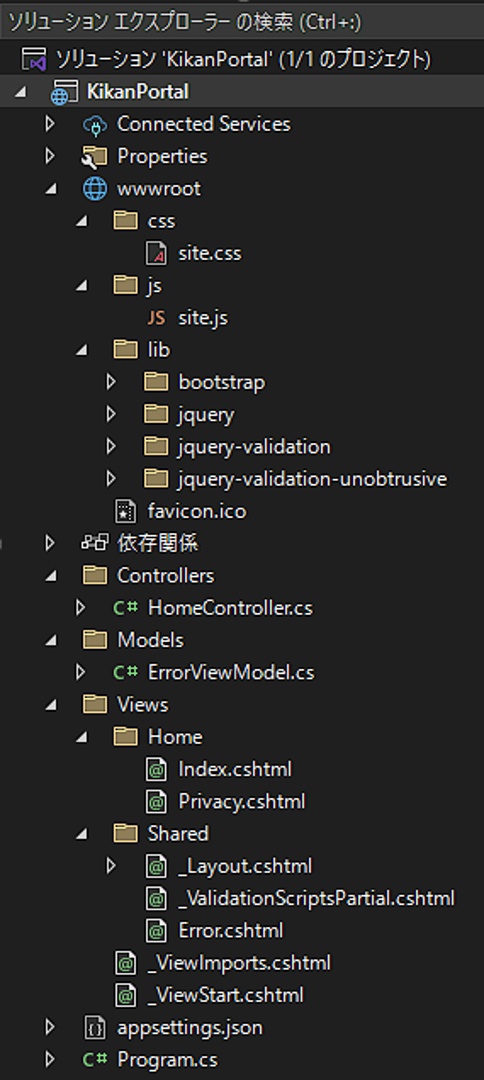
作成が完了するとコントローラーやモデル、ビューといった基本セットが自動生成されます。
ここから色々とプログラムを書いていく感じですね。
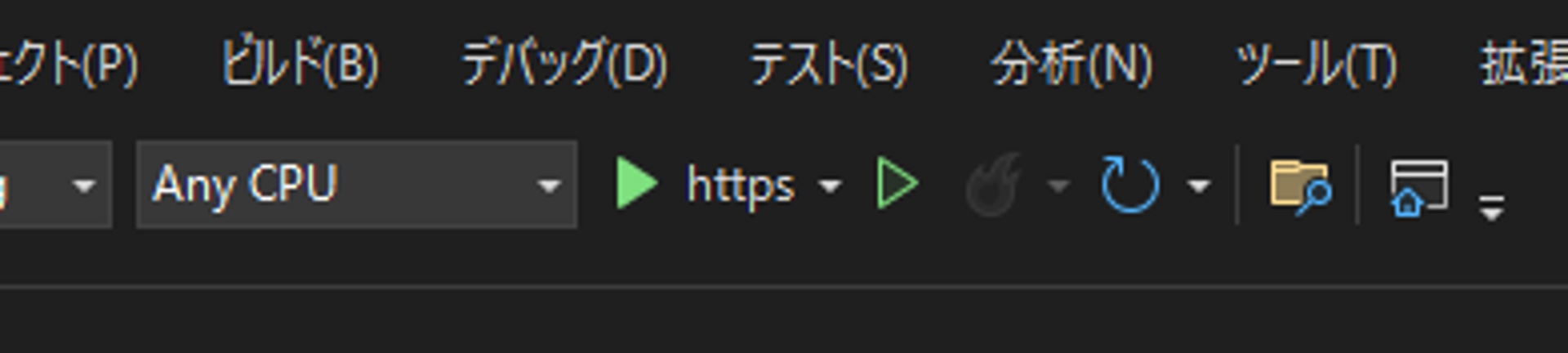
すぐに実行もできるので、実行してみましょう。下の画像でいう▶httpsをクリックです。
こんな感じの画面で表示されたら成功です。

これでプロジェクトの作成は完了です。
今後はこのプロジェクトに対して色々と手を加えていきます。
最後に
実行をしようとするとするときに、httpsやhttpといった選択ができます。
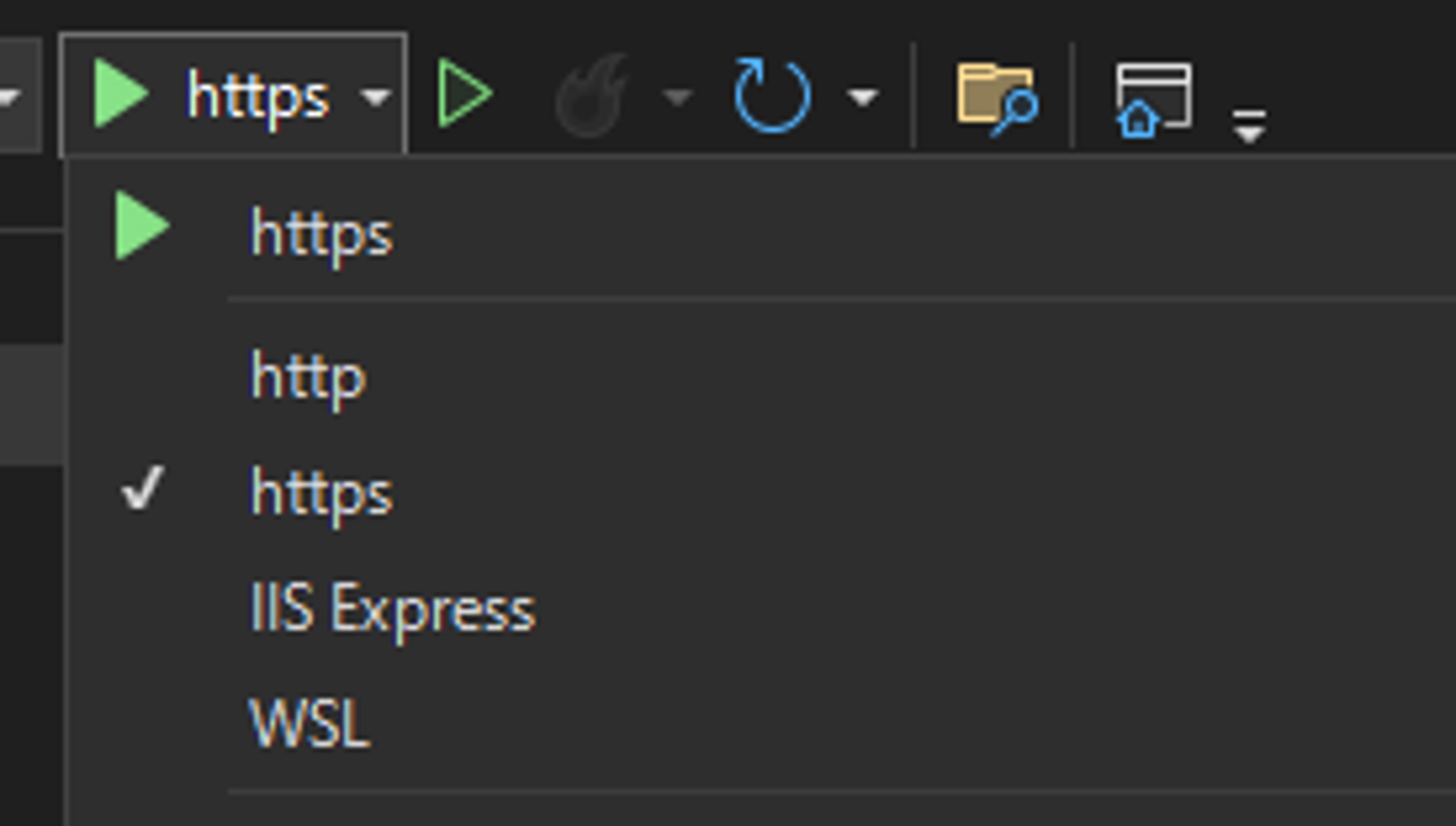
これは実行先のサーバやプロトコルを選択することができるのですが、基本的にはIIS Express、httpsを使っておけばいいです。
- http / https → 開発用の簡易サーバー(IIS Express や Kestrel)が起動する
httpsを選ぶと自己署名証明書(オレオレ証明書)が使われて、ブラウザで「保護された通信」として動きます - IIS Express → Visual Studio 標準の開発用サーバー
- IIS → 本物の Windows サーバー上で動かすモード