【ここに目次が自動生成されます】
はじめに
どうもしりおです。
今回は【基幹システムを作るぞ!|ポータル構築編】の番外編として、作成したサイトをとりあえずAzureへ発行しようと思います。
下記シリーズでプロジェクトの作成から記事にしているので、よかったら見てください。
【基幹システムを作るぞ!|ポータル構築編①】ASP.NET Core MVCプロジェクトの立ち上げ 2025/9/28
この記事では.NET8で構築したサービスをAzureにデプロイする手順をメモ書きしています。
Azureを選択している理由はまぁ楽だからです。
前提条件と準備
デプロイを始める前に、以下の準備をしています。
- Azureアカウント(無料試用でも可)
- Visual Studio 2022(バージョン17.14.9 )
- .NET8 SDK
開発をするなら基本セットです。
Azure App Serviceへのデプロイ手順
今回はVisual Studioの統合機能を使用してデプロイしました。まず、Azureポータルで新しいApp Serviceを作成します。
1.リソースグループとApp Serviceの作成
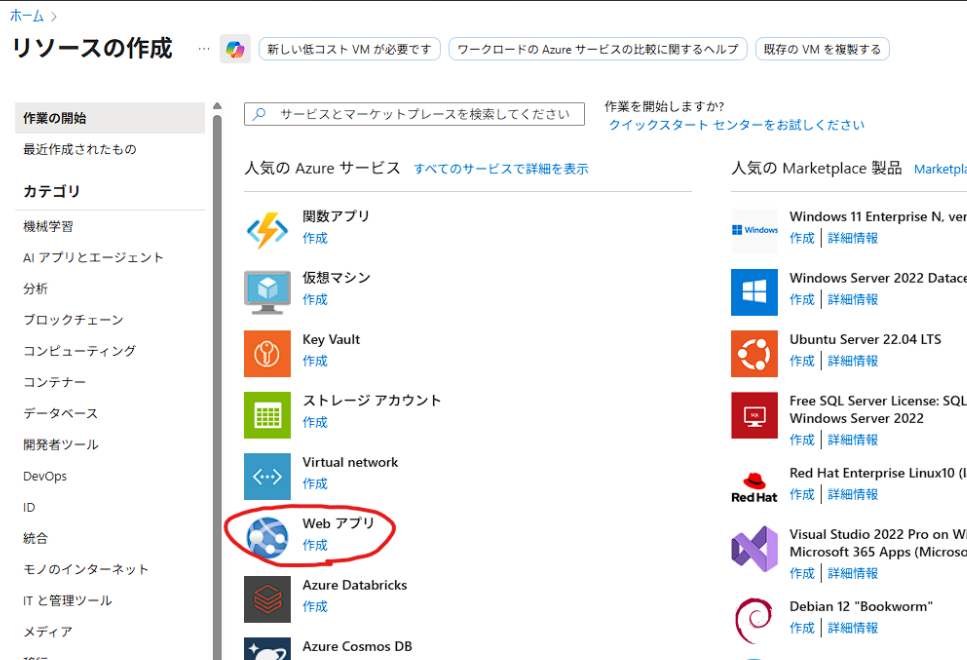
Azureポータルで「リソースの作成」>「Web App」を選択

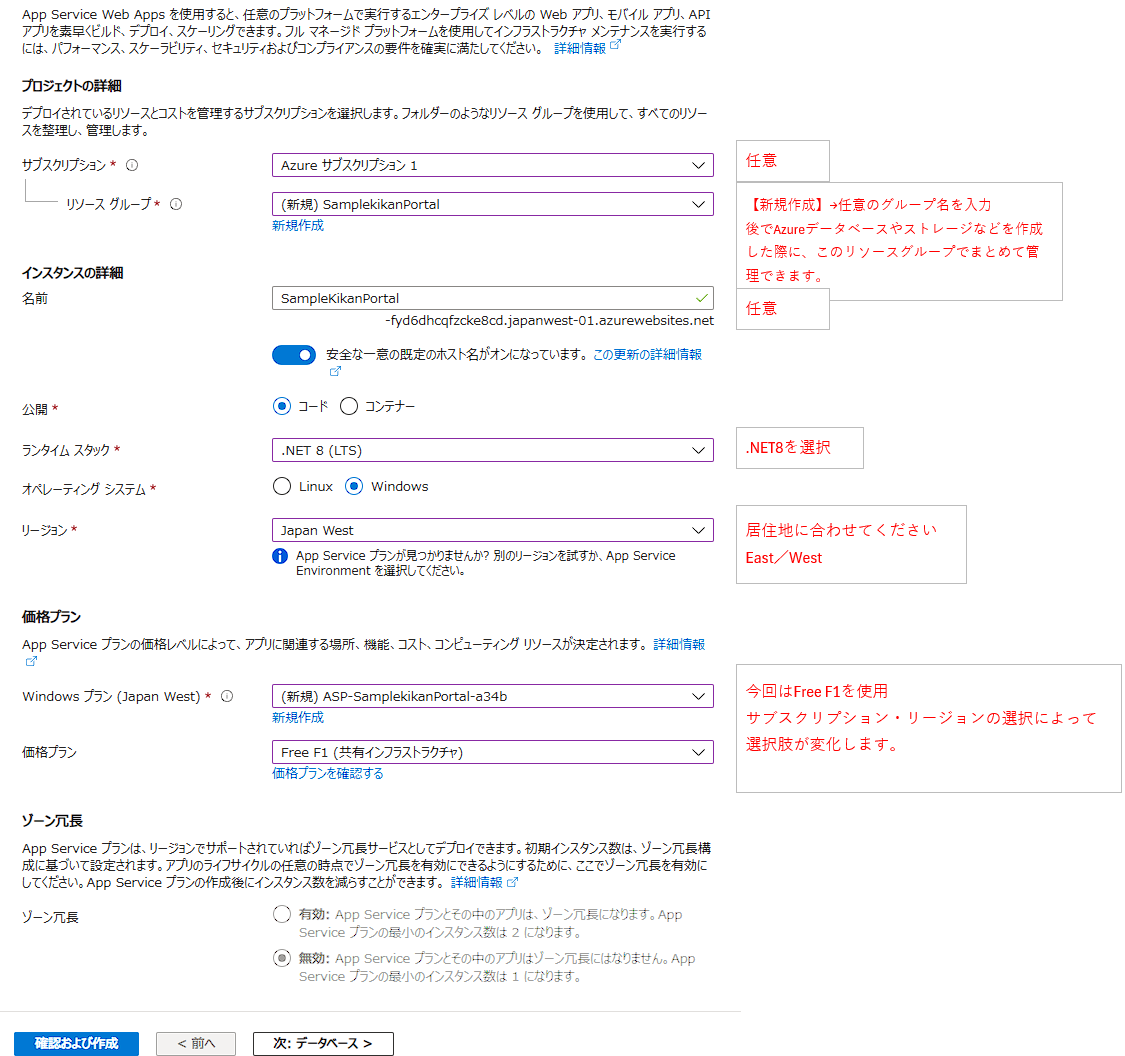
必要情報を入力(アプリ名・リージョン・ランタイムスタックなどなど)>「確認および作成」
2.Visual Studioからデプロイ
ソリューションエクスプローラーでプロジェクトを右クリック>発行
するとこんな感じの画面が出てくるので、 「Azure」を選択し「次へ」を押下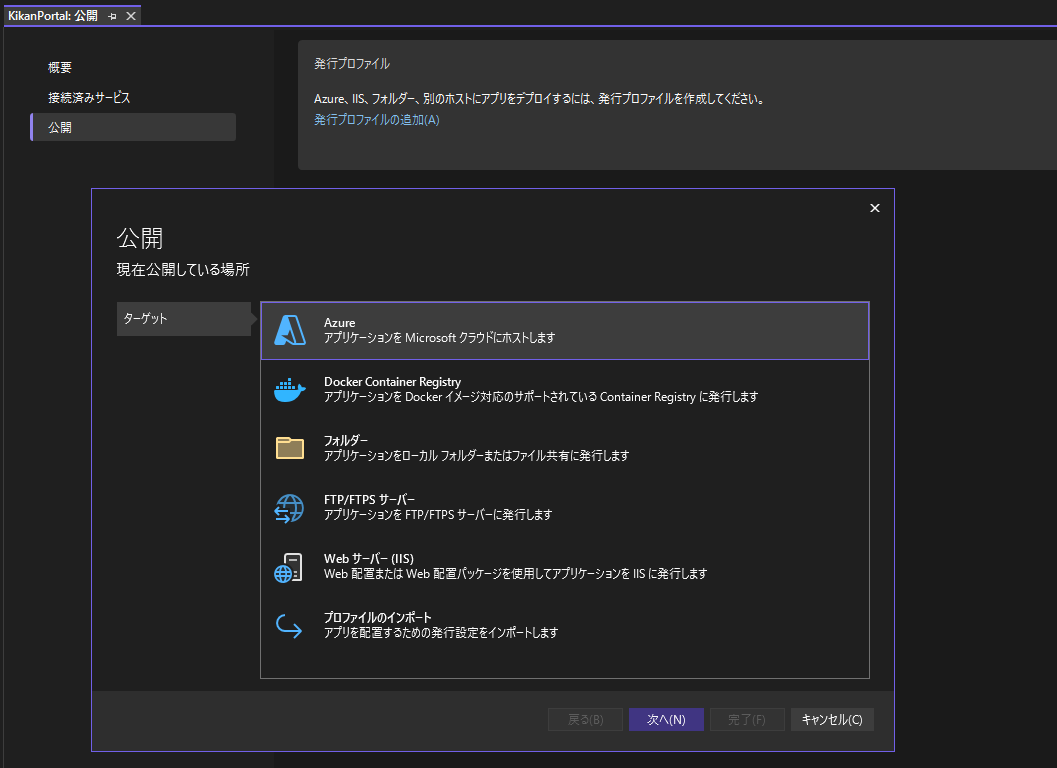
「Azure App Service(Windows)」を選択し、「次へ」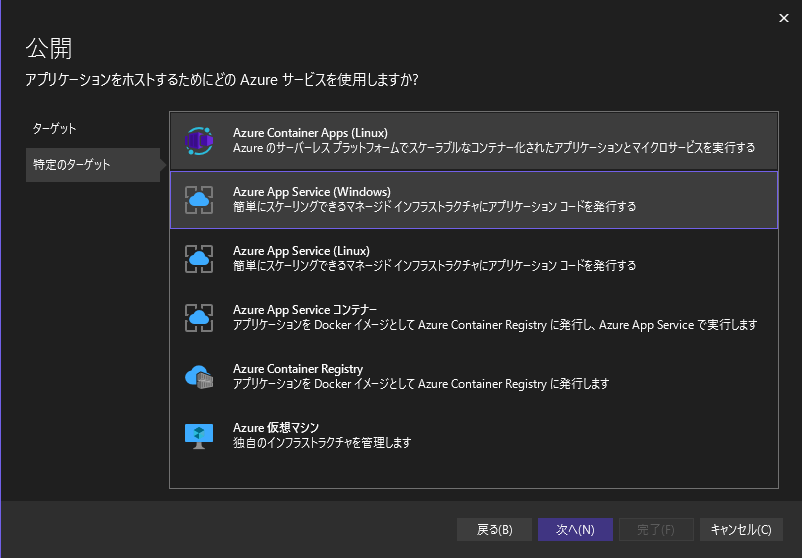
先ほどAzureポータルで作成したApp Serviceを選択>「完了」(プロファイルが作成されます)
!注意!ログインしないと表示されません。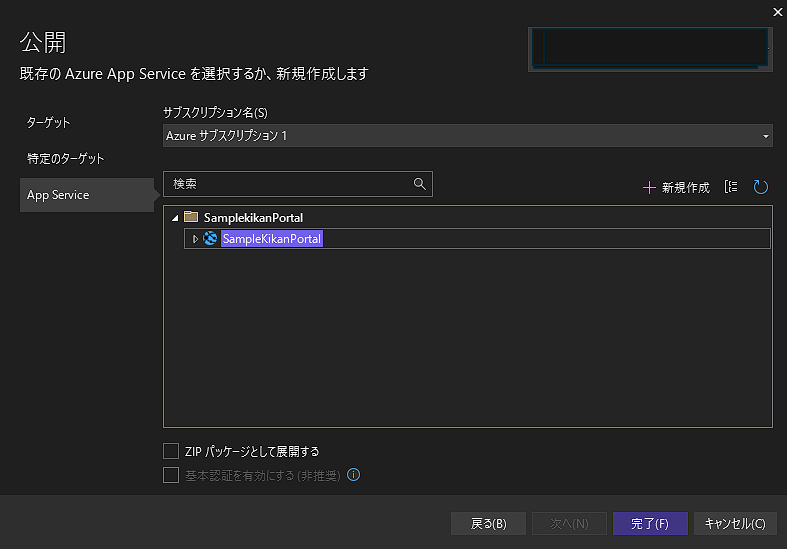
こんな感じになっていれば成功です。「発行」を押下。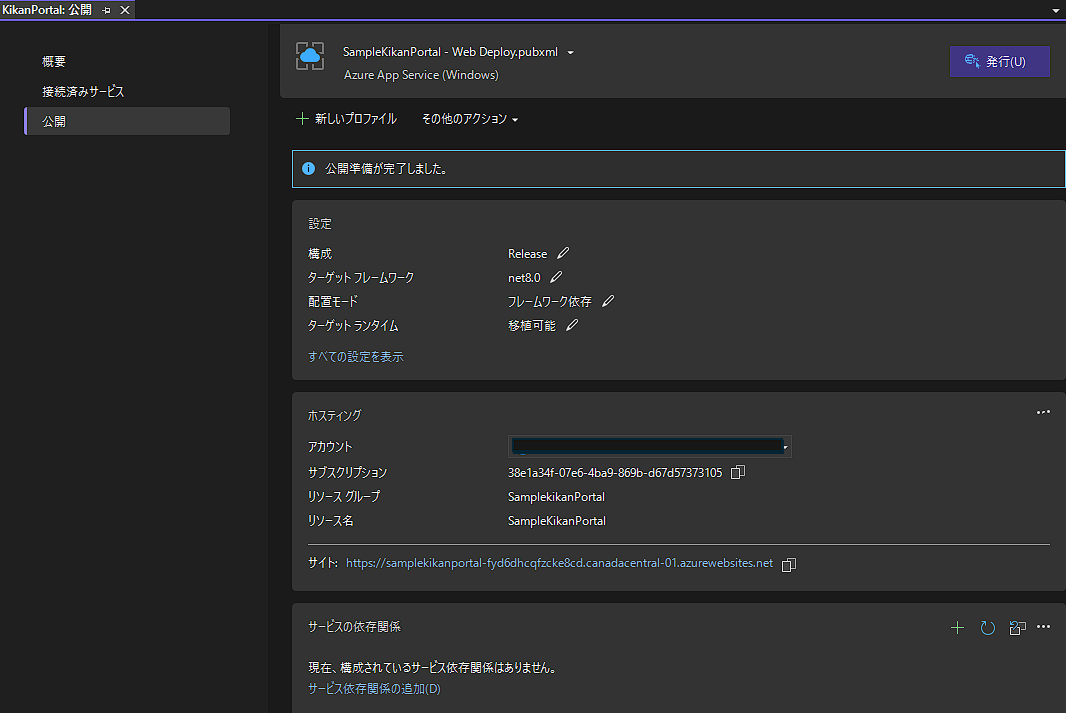
デプロイ後は自動的にブラウザが立ち上がります。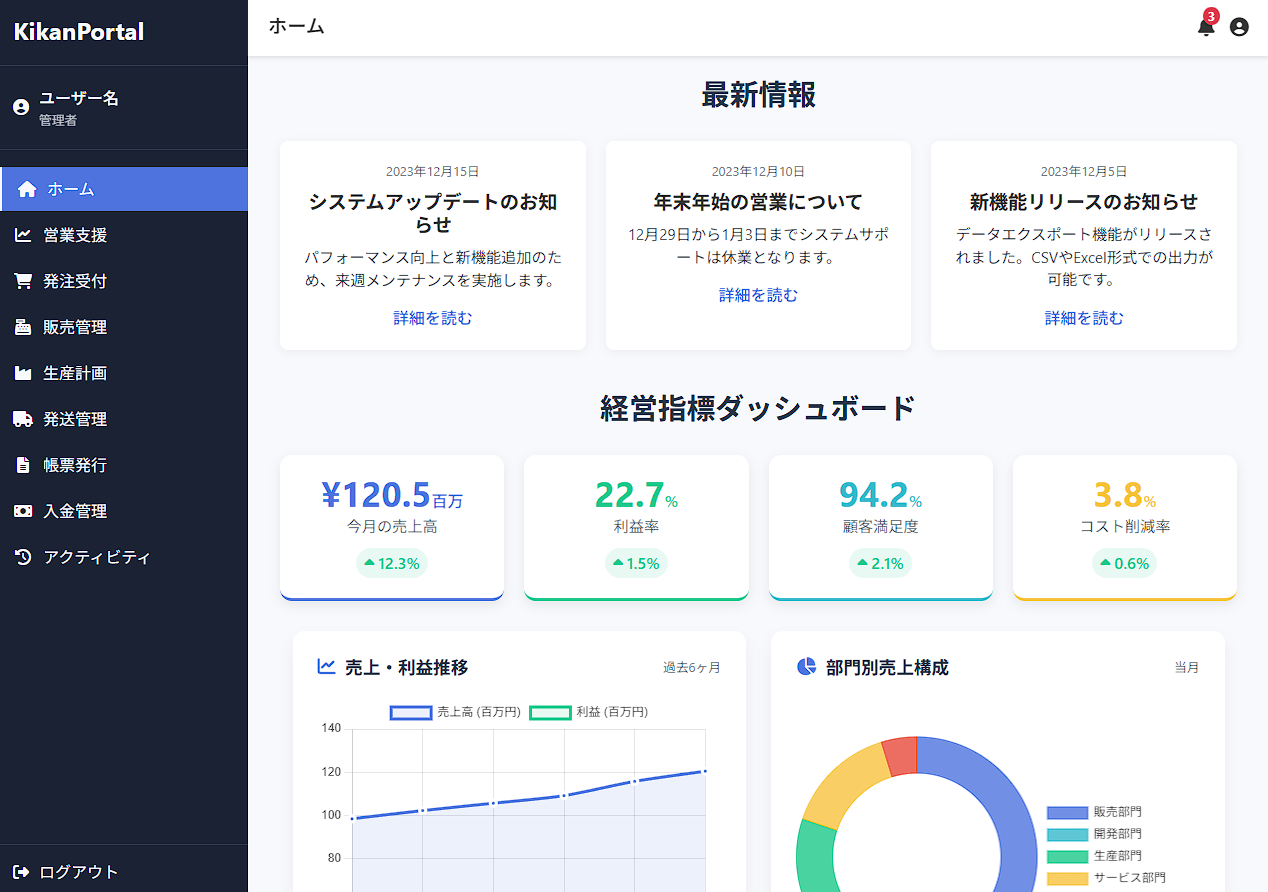
デプロイ後の不具合調査
デプロイ後にまあこれでもかと頻繁に不具合が発生します。
ローカルでは発生してないけどAzureにデプロイしたら発生するといったことが多いです。
それでなくともコーディングミス等の調査もするかと思います。
基本的にログ出力などはしている前提になるんですが、基本的にはログファイルの直接閲覧か、リアルタイムログストリーミングを使うことになると思います。
ログファイル
サイドメニューの「開発ツール」>「高度なツール」>「移動→」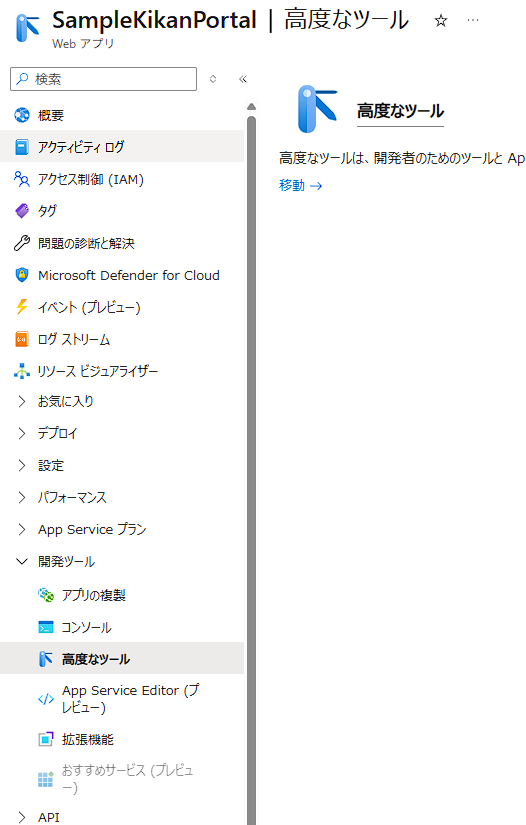
「デバッグコンソール」>CMD(司令塔 笑)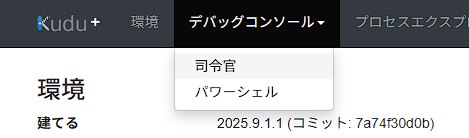
ここからログファイルを探せます。
今回はログファイルもなにもしていないで何も出ていないですが・・・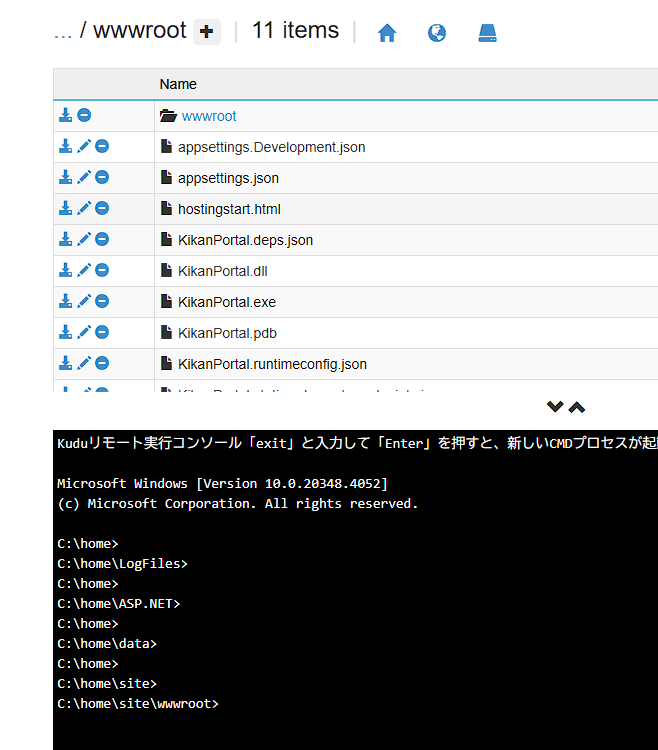
リアルタイムログ
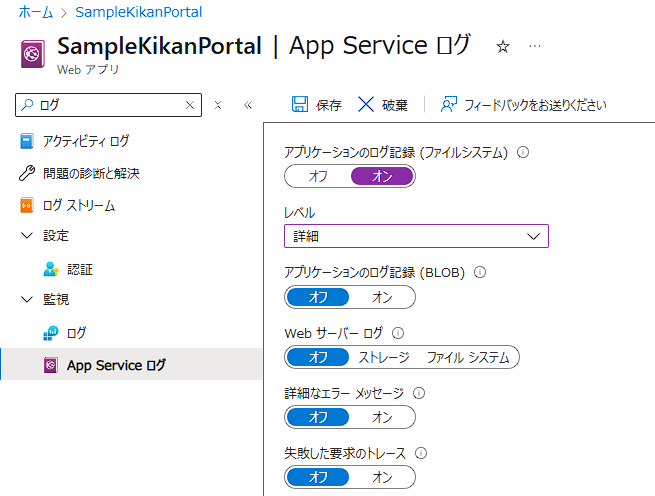
まずは「監視」>「App Service ログ」でアプリケーションのログ記録を”オン”へ変更し「保存」
今回はレベルを詳細にしています。
次に「ログストリーム」へ移動します。するとなにやら赤字で怒っています。
黙ってF5キーを押して更新します。
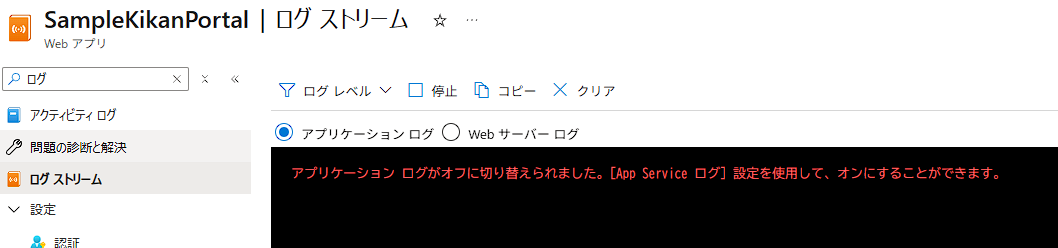
接続されます。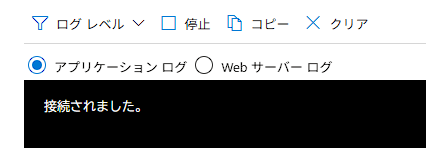
デプロイした画面を触るとこんな感じにログが出力されていきます。
tail -f 〇〇.log みたいなイメージですね。余談ですがWindowsでもtailコマンド使いたいですね・・・
ターミナルにubuntuをいれてなんちゃってではできるんですが、tail -f で見てもきちんとリアルタイムに更新されないんですよね・・・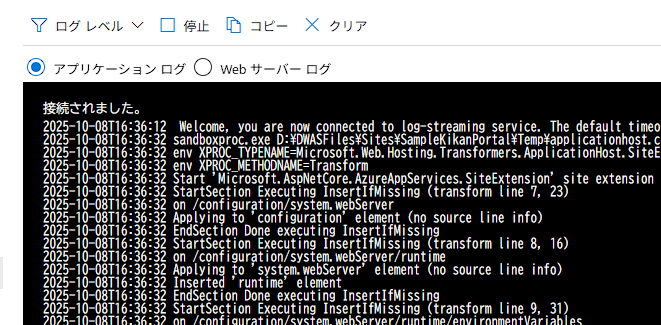
最後に
今回は番外編として超超ざっくりとAzureへのデプロイ手順をまとめました。
データベースやストレージなどもありますが、今後また記事にしようと思います。
次はまた番外編でPWA化の記事になります。